
Ved gjenoppretting av Microsoft Authenticator blir bare navnet på en jobb- eller skolekonto gjenopprettet. Du må logge inn og registrere kontoen på den nye enheten igjen. Microsoft ber deg beholde den gamle enheten til dette er fullført. At jobbkontoen vises i appen, er derfor ikke nok til å slå fast at den nye telefonen kan godkjenne innloggingen.
Har du fortsatt den gamle mobilen, bør byttet gjennomføres mens den fortsatt kan brukes. Har den forsvunnet eller blitt ødelagt, trenger du en tilgjengelig, godkjent innloggingsmetode eller hjelp fra bedriftens IT. Her forklarer vi forskjellen mellom sikkerhetskopi, ny registrering og feil etter registrering, slik at du ikke starter med å slette den eneste metoden som fortsatt gir deg tilgang.
Finn riktig avsnitt
Start med kontotypen, ikke med antall kontoer i appen
Authenticator skiller mellom Microsofts personlige kontoer, jobb-/skolekontoer og tredjepartskontoer. Engangskoder for støttede personlige kontoer og tredjepartskontoer kan sikkerhetskopieres. Passordløs legitimasjon for personlige Microsoft-kontoer sikkerhetskopieres derimot ikke på samme måte. Se Microsofts oversikt over sikkerhetskopiering. En vellykket gjenoppretting av én privat kode er dermed ikke dokumentasjon på at firmainnloggingen er ferdig flyttet.
Dette er lett å overse når alle oppføringene ligger i samme app. Et navn, en kode som oppdateres og en varsling som skal godkjennes, kan representere forskjellige innloggingsoppsett. Noter derfor hvilke jobbkontoer du må ha tilgjengelig etter byttet, og hvilken organisasjon hver av dem tilhører. En privat konto med lignende e-postadresse skal ikke brukes som bevis på at riktig arbeidskonto er registrert.
Tenk på dette som en liten overlevering av tilgang. Før du avslutter gammel telefon, bør du kunne beskrive hvordan den nye brukes til de konkrete jobbkontoene dine. Du trenger ikke ta vare på engangskoder i et dokument for å gjøre oversikten nyttig. Det holder å skille kontoene og vite hvem som hjelper deg hvis én av dem krever en ny registrering.
Sikkerhetskopien flytter ikke automatisk mellom Android og iPhone
Microsoft oppgir at sikkerhetskopi og gjenoppretting må være på samme enhetstype. En iOS-sikkerhetskopi kan ikke gjenopprettes på Android. For iOS beskrives iCloud Drive, iCloud-nøkkelring og iCloud-sikkerhetskopi for Authenticator som deler av oppsettet. Kontroller den aktuelle veiledningen før du lover deg selv at alt følger med ved et plattformbytte.
Ved bytte mellom plattformer er det særlig viktig å planlegge kontoene som egne oppgaver. Ikke lever inn den gamle telefonen bare fordi bilder og kontakter har kommet over på den nye. En vanlig dataoverføring viser ikke hva som er registrert som innloggingsmetode for hver arbeidsgiver eller oppdragsgiver. Bruk tilgangen du fortsatt har til å fullføre den avtalte registreringsveien.
Etter gjenoppretting kan meldinger som «Sign in to restore your account» eller «Action required» bety at ytterligere verifisering kreves før kontoen kan brukes. Gjenopprettingsveiledningen forklarer hvorfor en synlig oppføring ikke bør behandles som en ferdig innlogging. Les meldingen for den bestemte kontoen, fremfor å anta at hele overføringen enten er fullført eller fullstendig mislykket.
Har du gammel telefon tilgjengelig? Registrer den nye før du avslutter den gamle
For jobb-/skolekonto beskriver Microsoft Security info på mysignins.microsoft.com/security-info. Der velges «Add sign-in method» og Microsoft Authenticator. På den nye mobilen velges jobb-/skolekonto og skanning av QR-koden som vises i registreringen. Se den offisielle fremgangsmåten for å legge til en jobbkonto. Du må kunne gjennomføre kontoens gjeldende innlogging og følge bedriftens tillatte metoder.
Bruk en registrering du selv har startet fra riktig konto. QR-koden hører til dette konkrete oppsettet, og skal ikke behandles som et generelt illustrasjonsbilde du kan sende rundt. Hvis du har flere arbeidsforhold, kontroller organisasjonen før du legger til en ny oppføring. En godkjent registrering for konto A avgjør ikke om konto B har fått den nye telefonen som metode.
Microsofts oppsettseksempel avsluttes med en kontroll der en varsling sendes til Authenticator og registreringen bekreftes. Hvilke metoder som kreves, bestemmes av organisasjonen. Veiledningen for sikkerhetsinformasjon er et eksempel, ikke et universelt krav om at alle må ha nøyaktig samme ekstra metode. Følg skjermen og IT-instruksen som gjelder kontoen din.
Et godt resultat er at du kan gjennomføre en tilsiktet innlogging med den nye metoden, uten å støtte deg på en godkjenning fra gammel mobil. Registrer hvilket apparat som faktisk mottok forespørselen du startet. Det er mer presist enn å si «Teams åpner seg», hvis Teams allerede var innlogget før byttet. Den eksisterende appøkten og den nye verifiseringsmetoden er to forskjellige observasjoner.
Hvis kameraet ikke kan brukes, beskriver Microsoft «Can't scan the image» på PC-en og «Enter code manually» i mobilappen. Bruk bare opplysningene fra registreringen du selv har startet for riktig konto. De manuelle opplysningene skal ikke kopieres inn i en åpen støttemelding eller brukes som eksempel i bedriftens generelle veiledning.
Hva hvis det bare står et kontonavn etter gjenoppretting?
Behandle oppføringen som et startpunkt for videre oppsett. Se hvilken beskjed som står ved jobbkontoen, og bruk bedriftens registreringsvei for å fullføre. Ikke slett hele appen som første reaksjon på at navnet vises uten den funksjonen du forventer. Det kan være flere kontoer i appen, og de kan befinne seg på forskjellige stadier i overføringen.
Beskriv problemet konkret når du trenger hjelp: «Jobbkontoen vises etter gjenoppretting, men den nye telefonen er ikke ferdig registrert» er et annet spørsmål enn «jeg finner ikke sikkerhetskopien». Den første saken gjelder jobbkontoens metode. Den andre gjelder gjenopprettingen av appens støtteberettigede innhold. Et tydelig skille gjør at du kan få rett hjelp uten å endre flere fungerende deler samtidig.
| Situasjon | Hva er fortsatt uavklart? | Riktig oppgave |
|---|---|---|
| Jobbkontoen vises etter gjenoppretting | Registrering av metoden på ny telefon | Fullfør jobb-/skolekontoens oppsett |
| Gammel telefon mottar fortsatt forespørselen | Hvilken metode innloggingen faktisk bruker | Avklar registrering og valg for riktig konto |
| Ingen tilgjengelig godkjenningsmetode | Legitim gjenoppretting av tilgang | Kontakt bedriftens avtalte IT-støtte |
| Ny metode er registrert, men ingen varsling kommer | Den konkrete varslings-/tilkoblingsfeilen | Følg feilveiledningen for den nye telefonen |
Gammel telefon er borte: be om godkjent gjenoppretting
Hvis du ikke lenger har en metode som lar deg komme inn, bør du kontakte virksomhetens støtte gjennom den etablerte kontaktveien. Forklar at problemet gjelder multifaktorverifisering etter tap eller bytte av telefon. Det er nyttig å si om passordet er kjent, om den gamle telefonen er mistet og om en alternativ, allerede registrert metode fortsatt finnes. Du skal ikke måtte gi en hjelper passordet for å beskrive dette.
Microsoft Entra har Temporary Access Pass, TAP, som en tidsbegrenset kode for blant annet registrering og gjenoppretting av autentiseringsmetoder. Funksjonen må være aktivert for aktuelle brukere av administrator og kan ha ulike bruks- og tidsgrenser. Se Microsofts beskrivelse av TAP. Dette er en mulig, administratorstyrt løsning der bedriften bruker den, ikke en kode du kan få fra et tilfeldig nettsted eller en funksjon alle kontoer automatisk har.
La IT gjennomføre virksomhetens identitetskontroll og forklare hvilken vei du skal bruke. Ikke løs en utilgjengelig metode ved å be om at en ukjent person godkjenner innloggingen for deg. En kontrollert gjenoppretting skal knytte riktig person til riktig konto. Den skal heller ikke bli en generell fjerning av alle tilgangskrav bare fordi telefonbyttet kom på et upraktisk tidspunkt.
E-post for passordtilbakestilling er ikke nødvendigvis en MFA-reserve
Microsoft skiller mellom metoder for sikkerhetsverifisering og metoder for passordtilbakestilling. I den beskrevne jobbkontoordningen brukes e-post og sikkerhetsspørsmål bare til passordtilbakestilling, ikke som metoder for tofaktorverifisering. En registrert e-postadresse er derfor ikke alene et svar på hvordan du skal bekrefte en innlogging når Authenticator mangler.
Det gjør det viktig å avklare hva en «reserve» faktisk dekker. Spør om den kan brukes til den innloggingen du trenger, ikke bare om den står i en kontooversikt. Hvis passordet allerede er kjent, men en annen verifisering mangler, bør støttesaken beskrive akkurat dette. Et nytt passord og en tilgjengelig ekstra innloggingsmetode er forskjellige resultater som ikke bør forveksles.
Ny registrering, men varslene uteblir
Microsofts feilhjelp peker blant annet på nettforbindelse, varslingsinnstillinger, oppdatert app og riktig dato/klokke. For utløpte varsler beskrives automatisk klokke som et kontrollpunkt. Se feilsøkingen for Authenticator. Bruk denne delen etter at du har avklart at riktig konto og ny metode faktisk er satt opp, slik at en registreringsmangel ikke behandles som bare et lydvarselproblem.
Microsoft opplyser også at grå, inaktive oppføringer kan være laget av andre apper for enkel pålogging og ikke krever håndtering. Derfor er ikke fargen på én tilfeldig rute alene et bevis på at alle jobbkontoene dine er overført feil. Velg kontoen som gjelder forespørselen du selv startet, og noter den konkrete meldingen hvis noe stopper.
Unngå å bekrefte ukjente forespørsler bare for å få ryddet varslingslisten. Ved en planlagt kontroll vet du hvilken innlogging du startet og hvilket resultat du venter på. Får du en forespørsel som ikke stemmer med din egen aktivitet, tar du den videre etter bedriftens rutine. Telefonbyttet skal ikke gjøre det normalt å trykke ja på forespørsler du ikke kjenner igjen.
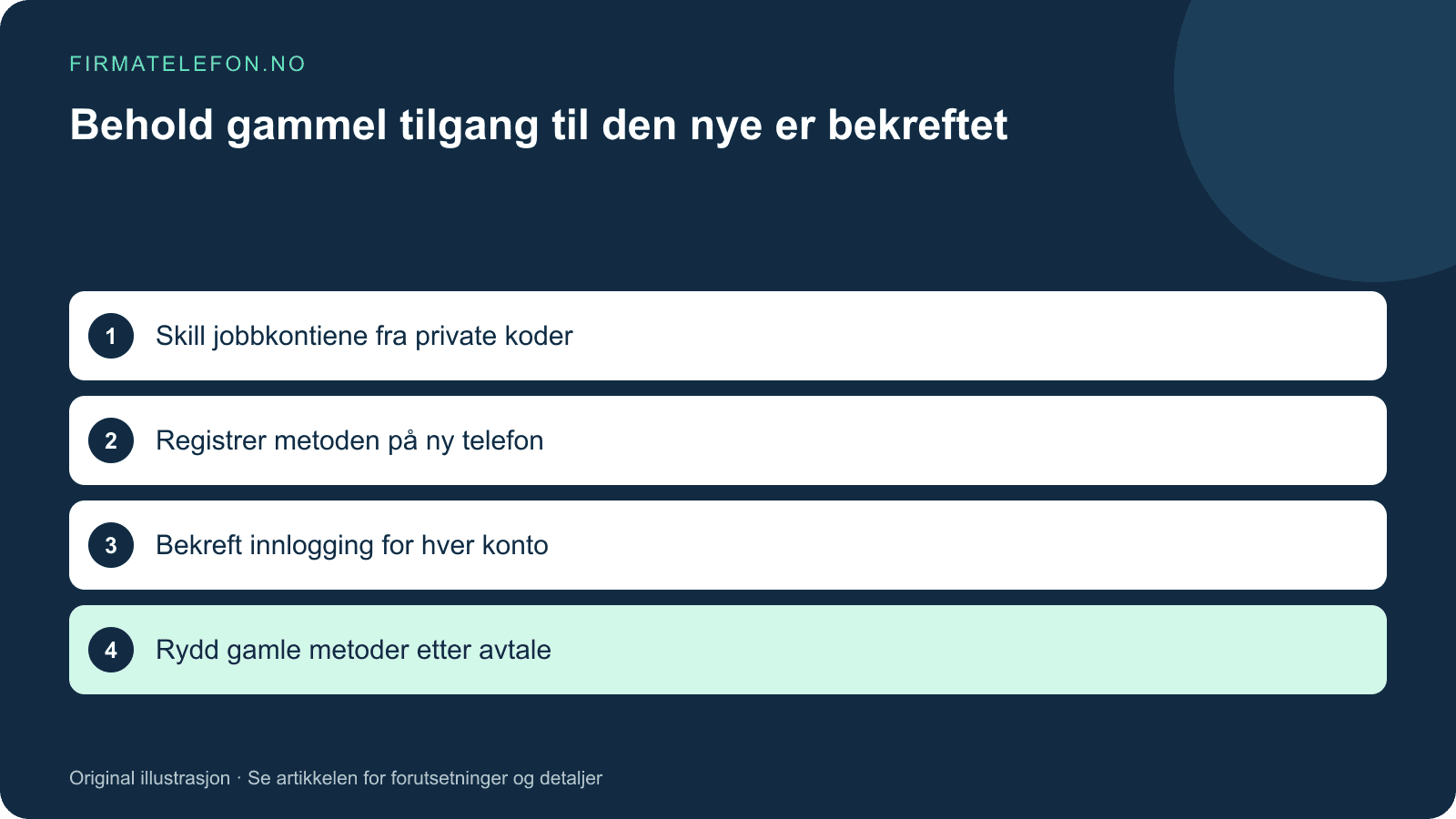
Rydd opp i gamle metoder etter at ny tilgang er bekreftet
Microsoft beskriver at brukere som oppdaterer metoder etter tap av enhet, også må fjerne de gamle metodene. Samtidig opplyser Microsoft at når en konto fjernes fra Authenticator, kan den aktuelle enheten ikke lenger brukes til å verifisere innloggingen. Se konsekvensen av å fjerne en konto fra appen. Rekkefølgen bør derfor være avtalt og gjennomtenkt, særlig hvis gammel telefon er den siste fungerende veien inn.
Skill oppryddingen i kontoens registrerte metoder fra håndteringen av selve telefonen. Hvis den gamle enheten skal leveres tilbake, skal bedriften også vite hva som er gjort med brukerdata og administrasjon. Det er ikke nødvendig å beholde en utgått metode på ubestemt tid for å unngå all endring. Men dere bør kunne bekrefte den nye tilgangen og den planlagte avslutningen hver for seg.
Et fiktivt bytte med tre kontoer
Lars bytter i dette oppdiktede eksemplet firmamobil. Han har to jobbkontoer for forskjellige virksomheter og én privat tjeneste i appen. Etter en gjenoppretting ser han tre oppføringer og tror først at flyttingen er ferdig. Men antallet oppføringer svarer ikke på om hver av de to virksomhetene har godkjent den nye telefonens innloggingsmetode.
Han går derfor gjennom jobbkontoene enkeltvis mens den gamle telefonen fortsatt er tilgjengelig. Den første registreringen fullføres, mens den andre stopper ved virksomhetens krav. Han melder den konkrete saken til riktig IT-støtte, uten å slette den første kontoen som nå fungerer. Eksemplet viser hvorfor en delvis vellykket flytting ikke bør omtales som enten «alt er klart» eller «hele appen er ødelagt».
Når begge arbeidskontoene er bekreftet på den nye telefonen, avtaler han oppryddingen på den gamle. Han bruker ikke en allerede åpen arbeidsapp som eneste kontroll. Målet var å få den nye telefonen inn i riktig innloggingsløp for begge kontoene. Først når dette målet er oppnådd, er det et konkret grunnlag for å fullføre den planlagte innleveringen.
Sett telefonbyttet inn i bedriftens overlevering
Et planlagt bytte bør angi hvem som har ansvar for kontotilgang, hvilke kontoer den ansatte trenger og hvem som hjelper hvis den gamle metoden blir borte. Dette er én del av mobiladministrasjon av firmatelefoner. En tydelig oppgave i overleveringen er mer anvendelig enn en generell beskjed om at alle apper skal kopieres over.
For den bredere bakgrunnen har vi også en guide om mobilsikkerhet i bedrifter. Denne artikkelen avgrenser seg til Authenticator og telefonbyttet. Spørsmål om eierskap til mobilnummer, pris på abonnement eller skatt på telefonen håndteres separat, slik at den konkrete innloggingen ikke drukner i resten av anskaffelsen.
Vanlige spørsmål
Er jobbkontoen ferdig flyttet når navnet vises?
Nei. Se etter fullført registrering og en bekreftet innlogging med den nye metoden for riktig konto. Flere synlige oppføringer er ikke i seg selv dokumentasjon på hvilke telefoner som kan godkjenne innloggingen. Det viktigste er resultatet for hver arbeidskonto du faktisk skal bruke videre.
Bør jeg slette alt og begynne på nytt hvis ett oppsett stopper?
Avklar først hvilken konto og hvilket trinn som stopper. Hvis andre kontoer fungerer, bør ikke deres tilgang fjernes som en tilfeldig del av feilsøkingen. Bruk den relevante virksomhetens støtte til å bestemme en legitim registrerings- eller gjenopprettingsvei. Da holder dere problemet avgrenset til det som faktisk mangler.
Må jeg oppgi passord eller engangskode til den som hjelper?
Beskriv feilen, kontotypen og oppstartstrinnet uten å sende slike hemmeligheter. IT må bruke virksomhetens avtalte identitetskontroll og autoriserte løsninger for å hjelpe. En oppskrift på telefonbytte skal ikke kreve at du sender QR-koder eller godkjenner innlogginger startet av en ukjent hjelper.