
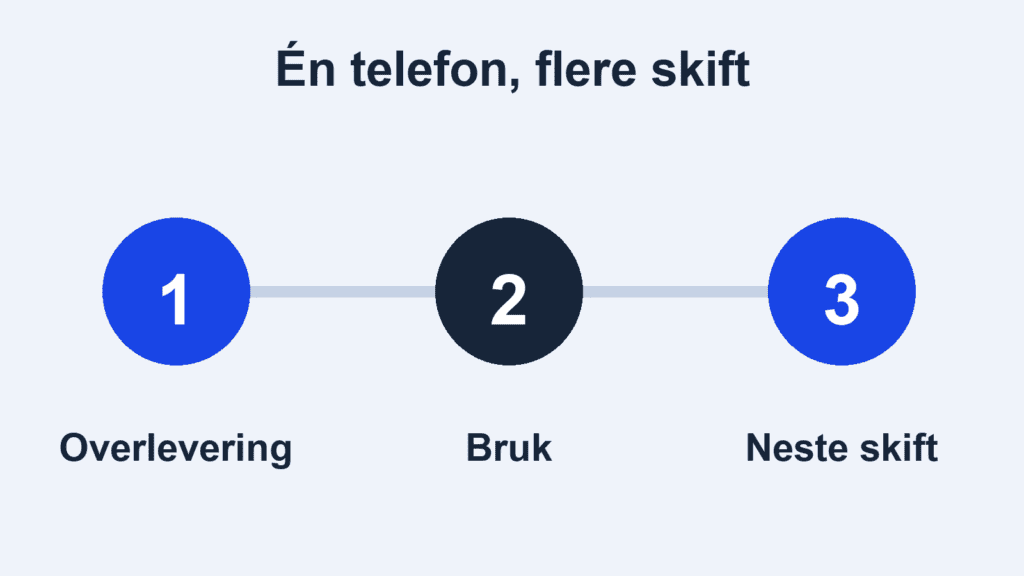
En firmatelefon som går mellom skift, trenger en fast rutine for overlevering. Avklar hvilket nummer kundene ringer, hvem som er pålogget i appene, og hvordan neste bruker kontrollerer at telefonen er klar.
En butikk, resepsjon eller vaktordning kan ha nytte av én telefon knyttet til en funksjon. Utfordringen kommer når enheten både skal ta imot samtaler og brukes til e-post, arbeidsapper eller dokumentasjon. Da er det ikke nok å rekke telefonen til neste kollega.
Primærkilder kontrollert 22. oktober 2026. Fremgangsmåten må tilpasses virksomhetens apper, telefoner og avtaler. Illustrasjonsbildet er fra nettstedets eget arkiv.
Bestem hva telefonen skal brukes til
Start med en kort liste over oppgavene: motta kundeanrop, ringe ut, lese en felles arbeidsoversikt eller registrere utført arbeid. Skill oppgaver som følger funksjonen, fra oppgaver som krever en personlig brukerkonto.
- Hvilket nummer skal være synlig for kundene?
- Hvilke apper trenger den som er på skift?
- Hva skal neste bruker kunne se fra forrige skift?
- Hvem følger opp oppdateringer, feil og tilbakelevering?
En telefon som bare tar imot ordinære samtaler, har andre behov enn en telefon med personlige innlogginger i flere arbeidsapper. Beskriv behovet før IT velger oppsett.
La nummeret følge en avtalt funksjon
Registrer hvilken avdeling eller oppgave nummeret hører til. Avklar også hvor kunden havner når ingen har telefonen, når batteriet er tomt eller når skiftet er over. En hovedlinje som bare peker mot en telefon i en skuff, er vanskelig å følge opp.
Kontroller hvem som kan endre viderekobling og medlemskap i svargrupper. Noter normal åpningstid og reservekontakt. Oppsettet skal ikke avhenge av at en tidligere ansatt husker hvordan det ble gjort.
Trenger dere en vaktordning eller flere mottakere, kan dere lese mer om vakttelefon for bedrift og telefonkø og svargrupper.
Kontroller utlogging i hver arbeidsapp
Å låse skjermen avslutter ikke nødvendigvis appøktene. Lag en liste over appene som bruker personlige kontoer, og be IT dokumentere hvordan brukeren avslutter økten før neste skift. Test med godkjente testkontoer og kontrollert testinnhold.
Microsoft Entra har en deltenhetsmodus for Android der apper som støtter løsningen, kan samordne inn- og utlogging. Microsofts dokumentasjon presiserer at appene må støtte denne modusen. Det er derfor ikke grunnlag for å anta at alle apper, nettlesere eller lokale filer er ryddet når brukeren logger ut av én app. Kilde: Microsoft om deltenhetsmodus for Android.
Be IT kontrollere appene dere faktisk bruker, med deres versjoner og oppsett. Et resultat fra én app gjelder ikke automatisk resten av telefonen. Bruk virksomhetens godkjente løsning for kontoer og tilganger; ikke del personlige passord mellom skiftene.
En kort rutine ved hvert skift
Eksempel på skiftbytte på et verksted
Når vakttelefonen går fra dagteamet til kveldsteamet, fører dagteamet ubesvarte anrop og åpne servicejobber inn i det felles arbeidsverktøyet. Den som overtar, sjekker lading og lyd, logger seg inn med sin egen konto der det trengs, og bekrefter hvem som følger opp neste anrop.
Avtal hvem som har reservetelefonen hvis den vanlige vakttelefonen ikke virker. Ta en testsamtale når utstyr eller innstillinger er endret.
- Avslutt eller overfør aktive kundehenvendelser etter avtalt rutine.
- Logg ut av personlige arbeidsøkter på den dokumenterte måten.
- Kontroller batteri, lader og eventuelt headset.
- Gi neste skift beskjed om feil eller oppgaver som skal følges opp, i virksomhetens godkjente system.
- La neste bruker kontrollere at riktig nummer og svargruppe er aktive.
- Kontroller at arbeidsappene viser riktig bruker før arbeidet begynner.
Ikke bruk private kontoer eller private notater som driftslogg for fellesutstyret. Ta med hvem som melder feil og hvor reservetelefonen finnes. Det gjør rutinen mulig å følge også når den vanlige administratoren er borte.
Kjøp etter arbeidssted og vedlikehold
Vurder hvor telefonen skal brukes: ved en disk, ute i regn, på et lager eller sammen med hansker. Be om dokumentasjon på egenskapene dere trenger, og ta med kostnaden for deksel, lader, headset og eventuell reserveenhet.
Velg ikke bare etter pris på håndsettet. Kontroller planlagt brukstid, støtte for arbeidsappene, oppdateringer og hvordan utstyret administreres. Vår guide til robuste telefoner og guide til mobiladministrasjon gir flere kontrollpunkter.
La arbeidsoppgaven styre hva som deles
En felles telefon bør ha en tydelig funksjon, for eksempel å ta imot anrop til resepsjonen eller registrere oppgaver på et lager. Det gjør det lettere å avgjøre hva neste skift trenger å overta. Skriv ned hvilke henvendelser som må følges opp, hvem som eier neste steg, og hvor den nye brukeren finner informasjonen i virksomhetens godkjente system. Ikke la kundedetaljer bli liggende i en privat notatapp eller i en melding mellom kolleger fordi det går raskere der og da.
Skill mellom telefonnummeret, arbeidsoppgaven og den enkelte ansattes innlogging. Nummeret kan følge en funksjon, mens en appøkt kan vise informasjon for én bestemt person. En kollega som får telefonen videre, skal ikke overta den forrige brukerens konto eller passord. Hvis en app krever personlig innlogging, må IT avklare hvordan den skal brukes på delte enheter før den blir del av rutinen. Det kan være riktig å la en app være utilgjengelig på fellestelefonen og bruke en godkjent arbeidsflyt på den ansattes egen jobbprofil i stedet.
Lag en overlevering for åpne kundeoppgaver
Avklar hva som skjer når et skift slutter mens en kunde venter på svar. Den som går av vakt, bør registrere neste handling i det systemet teamet bruker til å følge opp saker: hvem som skal svare, hva som gjenstår, og når saken bør tas opp igjen. Bruk virksomhetens vanlige saksnummer eller oppgave-ID i overleveringen, ikke en kopi av samtalen eller kundens opplysninger i en uformell melding. Neste skift bør kunne se at det finnes en oppgave uten å måtte lese forrige brukers private meldinger eller bla gjennom hele anropsloggen.
Prøv rutinen med et fiktivt testoppdrag før den brukes i en travel vakt. La én testbruker registrere en oppgave, logge ut som beskrevet i den godkjente rutinen, og la neste testbruker finne oppgaven og forstå hva som skal gjøres. Kontroller samtidig at den neste brukeren ikke får tilgang til den første brukerens e-post, kalender, personlige kontaktliste eller arbeidsområde hvis dette ikke er meningen. Bruk bare testdata som bedriften har godkjent; ikke opprett en ekte kundesak for å prøve en rutine.
Hvis en sak ikke kan overføres i fellesverktøyet, skal teamet vite hvem som tar ansvar for den. Avtal en intern kontakt eller en godkjent kø som kan overta, og be den som går av skiftet bekrefte at oppgaven er levert dit. Ikke la neste bruker gjette om en ulest melding er viktig eller om den tilhører en annen person. Logg at oppgaven er overført, men unngå å skrive inn sensitive kundedetaljer i selve driftsloggen.
Velg enhetsoppsett og apper sammen med IT
Spør IT hvilken type enhetsoppsett virksomheten faktisk bruker. Google beskriver Android-arbeidsprofil som et oppsett der arbeidsapper og arbeidsdata holdes i en egen profil, mens fullt administrerte og dedikerte enheter er andre modeller for virksomhetseide telefoner. Disse modellene har ulike egenskaper; en arbeidsprofil på en personlig telefon er ikke automatisk det samme som én telefon som deles mellom skift. Ikke velg en løsning ut fra navnet alene. Be IT forklare hva som er administrert, hvilke kontoer som brukes, og hva den ansatte kan se etter at en annen bruker har avsluttet økten.
For hver app på fellestelefonen kan IT føre en enkel oversikt over om appen støtter virksomhetens valgte delingsoppsett, hvordan brukeren logger ut, hva som skjer med nedlastede filer og lokalt viste data, og hvordan en administrator tester at neste bruker ikke får den forrige brukerens informasjon. Microsoft beskriver delt enhetsmodus for Android som avhengig av at appene støtter funksjonen. Microsoft presiserer også at felles utlogging ikke alene fjerner alle data en app selv viser eller lagrer; appen må håndtere dette. Derfor bør teamet teste hver faktisk app og versjon som brukes, ikke bare se at én innlogging ble avsluttet.
Bruk oversikten til å bestemme hva som kan ligge på enheten. En app som bare viser generell vaktinformasjon, kan ha andre behov enn e-post, personalopplysninger eller en app som åpner dokumenter med kundeinformasjon. Avklar med IT om den aktuelle appen bør installeres på den delte telefonen, om dataene kan vises etter utlogging, og om en bestemt funksjon heller bør brukes via en godkjent felleskonto eller et rollebasert system. Ikke opprett en felles konto ved å dele én ansatts innlogging; la administrator velge en løsning som er støttet av tjenesten og virksomhetens tilgangsregler.
Ha en trygg rutine når utlogging eller telefonen svikter
Beskriv hva den ansatte gjør hvis utloggingen feiler, telefonen blir borte, batteriet går tomt eller neste skift ikke møter. Hvis forrige brukers arbeidsapp fortsatt viser kontoen eller innholdet, ikke gi telefonen videre som om den var klar. Sett den til side etter bedriftens rutine, varsle den ansvarlige og bruk reservetelefonen eller en annen godkjent kanal for å holde funksjonen bemannet. Ingen skal forsøke å løse dette ved å be kollegaen sende passord eller engangskoder.
Ved en mistet telefon bør den som oppdager det vite hvem som skal varsles først, hvem som kan sperre eller erstatte SIM/eSIM, og hvem som kan følge opp kontoer eller enhetsadministrasjon. Bruk virksomhetens etablerte sikkerhets- og avviksrutine, og oppgi bare nødvendige fakta som enhetsidentifikasjon, tidspunkt og hvilken funksjon som er berørt. Ikke bruk fellestelefonens egen meldingsapp som eneste varslingskanal hvis det er den som mangler. Hvis informasjon fra en tidligere bruker er synlig for neste person, stans videre bruk av appen og meld fra til IT i stedet for å ta skjermbilder eller kopiere innholdet til en privat kanal.
Planen bør også si hvem som tar imot henvendelser mens telefonen er ute av drift. Det kan være en avtalt kø, en annen bemannet telefon eller en intern kontakt som kan rute samtaler videre. Hvilken løsning som passer, avhenger av bedriftens telefonoppsett. Test den på forhånd med en kontrollert intern prøve, og oppdater instruksjonen hvis ansvarlig person, nummer eller reserveutstyr endres.
Test vanlige anrop etter brukerbytte
Prøv også telefonfunksjonen etter at en ny testbruker har logget inn. Ring til funksjonsnummeret fra en avtalt intern testtelefon, og kontroller at riktig enhet eller svargruppe ringer. Gjenta med skjermen låst, og undersøk om lydløsmodus eller Ikke forstyrr påvirker varslingen. Ring deretter ut og sjekk at mottakeren ser nummeret bedriften har avtalt å bruke. Hvis samtaler skal gå videre når ingen svarer, la et kontrollert testanrop følge den avtalte reserveveien. Noter resultatet uten å lagre samtaleinnhold. Slik skiller dere feil i telefonruting og varsling fra feil i appenes brukerbytte. Få operatøren eller intern administrator til å undersøke avvik før telefonen settes i ordinær vakt.
Kontroller at rutinen fungerer over tid
Etter innføring bør ansvarlig leder og IT gå gjennom noen få driftsmål sammen: om telefonen er tilgjengelig ved skiftstart, om åpne oppgaver får en navngitt mottaker i riktig system, om utloggingen fungerer i appene som faktisk brukes, og hvor ofte reserveordningen må tas i bruk. Følg opp mønstre, ikke ansatte som enkeltpersoner. Hvis et problem gjentar seg i samme app eller på samme tidspunkt, må IT undersøke oppsettet før man forventer at kollegene skal kompensere med manuelle snarveier.
Gå gjennom appoversikten når bedriften innfører en ny app, endrer enhetsadministrasjon eller oppdaterer telefonene. En tidligere test er ikke en garanti for at ny appversjon eller endret innlogging oppfører seg på samme måte. Be IT teste utlogging og brukerbytte på den aktuelle enheten etter endringen. Oppdater deretter skiftinstruksen med den faktiske rutinen, hvem som godkjente den, og hvor brukerne melder fra hvis noe ikke stemmer. Ikke før inn passord, koder eller innhold fra private kontoer i rutinedokumentet.
Kontrollerte kilder om Android-enhetsoppsett og Microsofts delte enhetsmodus 22. oktober 2026. Funksjonene varierer med enhet, administrasjonsløsning og appstøtte; IT bør verifisere bedriftens konkrete oppsett før det tas i bruk.
Vanlige spørsmål om delte firmatelefoner
Kan flere ansatte bruke samme firmatelefon?
Det må passe arbeidsoppgavene og virksomhetens godkjente oppsett. Nummeret kan være knyttet til en funksjon, mens arbeidsapper kan kreve personlig innlogging. Avklar begge deler.
Er skjermlås tilstrekkelig når skiftet er over?
Skjermlås beskytter tilgangen til enheten, men dokumenterer ikke at brukeren er logget ut av arbeidsappene. Følg og test den avtalte avslutningsrutinen.
Trenger vi en egen telefon til hver ansatt?
Det avhenger av oppgaver, tilgjengelighet og hvilke apper som skal brukes. Sammenlign en funksjonstelefon med personlige enheter ut fra deres faktiske arbeidsflyt og kostnader.
Sammenlign firmatelefonløsninger
Ved avslutning av et arbeidsforhold: Firmatelefon ved oppsigelse – rutinen steg for steg.