Hotspot på firmatelefonen: dele internett til PC og nettbrett

Mobilt bredbånd-ruter for bedrift

Deling av internett via mobiltelefon

Slik deler du mobildata med PC eller nettbrett når du er på farten – og hvordan velger du riktig databruk for bedriften. Gratis og uforpliktende tilbud på mobilabonnement.

Få tilbud på 2 minutter →

Deling av internett via mobiltelefon.

Mange folk trenger mobilnett hvor enn man befinner seg. I arbeidslivet er det ofte man finner seg i en situasjon hvor man ikke er på kontoret, men fortsatt trenger tilgang til internett for å få gjort jobben din der det ikke er tilgang til WIFI. Smarttelefoner har forandret måten vi surfer på. Ved å ha tilgang til mobilnett på telefonen, kan man enkelt dele dette til en datamaskin eller «tablet» slik at man får jobbet optimalt.
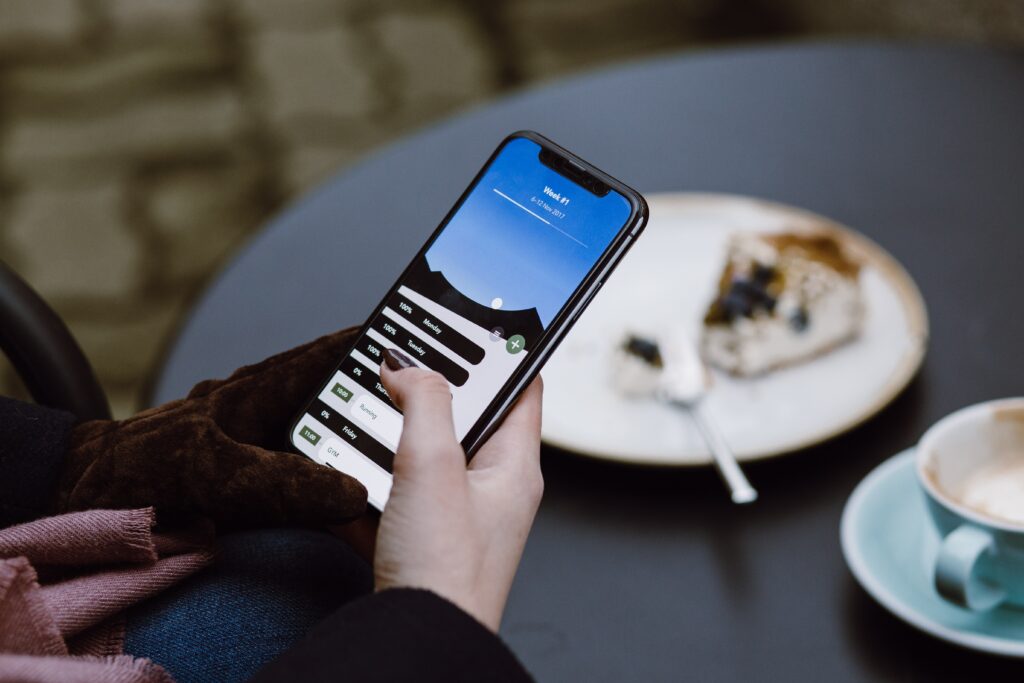
Mobiltelefon i bruk – internettdeling via mobilen

Hvis du for eksempel har funnet et godt bedriftsabonnement via en sammenligningstjeneste som Firmatelefon og har nok mobildata i abonnementet, kan du enkelt dele internett med flere enheter samtidig.

Tilkoblingsmuligheter

Heldigvis er det ikke alt for vanskelig å koble mobildata videre til enheter fra mobilen. De enkleste løsningene er som følger:

  • Datakort: Leverandørene har sett måter å løse dette på ved å tilby datakort. Det du får i et datakort er et ekstra SIM-kort. Datakortene er ofte programmert slik at det kun kan brukes til datatrafikk. Sett inn SIM-kortet i ditt nettbrett, modem, ruter, PC eller andre enheter. Husk at du bruker data fra ditt mobilabonnement.
  • Mobilt bredbånd (via modem): En god løsning for de som ønsker å dele internett med flere samtidig. Koble et datakort til en trådløs ruter, og send data dit du ønsker.
  • Bluetooth. Ved å bruke Bluetooth kan du enkelt dele mobildata. Sett opp ditt eget internett via telefonen og koble til via listen av WIFI-nettverk på den andre enheten. Dette er en trygg løsning fordi du lager et passord på mobiltelefonen, dette hindrer andre i å koble til din mobildata og du kan surfe trygt på flere enheter samtidig.
  • Bruk USB-kabel. USB-kabel er en enkel og trygg måte å dele mobilnettet ditt til andre enheter. Det er en trygg løsning som gir optimal hastighet. Her slipper man problemene og utfordringene som kan oppstå ved trådløs tilkobling.

Arbeidsplass med mobil og PC – deling av internett fra mobilen

Ikke alle mobiler støtter deling av internett, men de aller fleste nyere telefoner de siste årene har denne muligheten via Bluetooth og USB.

Fordeler og ulemper ved å bruke mobilen som modem

For noen husholdninger kan det faktisk hende at din mobildatahastighet er bedre en den du får på mobilt bredbånd, bor du for eksempel på et sted hvor fibernettverk enda ikke er tilgjengelig, kan du faktisk spare penger ved å kun bruke mobilen din som et modem.

En av ulempene hvis du vurderer å bruke mobildata til trivielle ting er at ting som å se på videoer fort spiser mye mobildata, så sørg for at du har et abonnement som passer til det du skal bruke den til.

Ofte har mobilabonnement løsninger som gjør at når du har brukt en viss mengde data, vil hastigheten synke, fordi nettverkene vil prioritere de som ikke har brukt like mye data som deg. Derfor er det viktig at man sammenligner flere abonnement slik at man ikke havner i en situasjon hvor man får tregt internett.

Kort oppsummert er deling av mobildata en praktisk måte å få PC-en eller nettbrettet på nett når du er utenfor kontoret. Forutsetningen er at firmaabonnementet faktisk tillater deling og har nok data til det. Er den på plass, har du en brukbar arbeidslinje der du måtte være. Sørg for at du har med en ekstra lader til mobilen, deling av internett tar mye strøm, sørg for at du velger et passord som er trygt og ikke lett kan gjettes frem til. Har du oversikt over dette kan du jobbe godt hvor som helst.

Trenger dere en mer permanent løsning for internett på farten? Sammenlign mobilt bredbånd hos Mobiltbredbånd.no, eller se våre bedriftsabonnement her hos Firmatelefon.

Klar for et mobilabonnement som passer bedriften?

Gratis og uforpliktende – vi henter tilbud fra flere operatører for deg.

Få tilbud nå →

De fire måtene å dele internett på – og når de passer

1. Mobil hotspot (trådløs deling)

Standardløsningen for sporadisk behov: PC-en på mobilens delte nett i toget, på venterommet, hos kunden. Fordelen er at det alltid er tilgjengelig; ulempene er batteritrekk på telefonen og at farten deles med alt annet telefonen gjør. For møter og e-post er det utmerket – som fast kontorløsning blir det fort slitsomt.

2. USB-deling

Kobler dere telefonen til PC-en med kabel, får dere deling med lavere batteritrekk og mer stabil forbindelse enn trådløst – praktisk på lengre arbeidsøkter der hotspot uansett skulle vært på.

3. Data-SIM i enheten

Det profesjonelle svaret for ansatte som jevnlig jobber på nettbrett eller PC med mobilnett: et eget SIM-kort (eller eSIM) i enheten, som deler abonnementets datapott. Ingen avhengighet til telefonen, full fart, og administrasjon samlet i bedriftsportalen. De fleste bedriftsoperatører tilbyr Data-SIM som rimelig tillegg per enhet.

4. Mobilt bredbånd med ruter

For hjemmekontor, prosjektkontor og steder uten fast linje: egen ruter med eget abonnement. Gir WiFi til flere enheter samtidig, ekstern antenne ved behov, og belaster ikke mobilabonnementene. Les mer i vår guide om bredbånd for bedrift.

Slik setter dere opp deling (iPhone og Android)

iPhone: Innstillinger → Delt internett → tillat andre å koble til. Del passordet, eller la kolleger med samme Apple-ID koble til automatisk. Android: Innstillinger → Nettverk → Delt internett/hotspot → slå på WiFi-hotspot og sett navn og passord. På begge plattformer: Sett et sterkt passord – standardpassord og åpne hotspots hører ikke hjemme i jobbsammenheng.

Tips for stabilitet: Plasser telefonen ved vindu, sett den på lading (deling trekker mye strøm), og slå av delingen når den ikke brukes – både for batteri og sikkerhet.

Sikkerhet når du deler og kobler til

  • Egen hotspot foran offentlig WiFi: Mobilnettet med din egen deling er gjennomgående tryggere enn kafé- og flyplass-WiFi. Gjør det til bedriftens standardråd på reise.
  • Sterke, unike passord på hotspoten – og bytt dem hvis eksterne har fått tilgang.
  • VPN ved sensitivt arbeid, uansett nett – deling endrer ikke behovet.
  • Vær bevisst på hvem som «låner nett»: Alt som lastes ned via din deling, går på bedriftens abonnement og IP.

Datapakker og policy: unngå overraskelsene

Deling spiser data raskere enn mobilbruk alene – videomøter på PC via hotspot bruker gigabyte, ikke megabyte. To grep sparer både penger og support-henvendelser: Velg abonnement med romslig nok pott (eller rollover/automatisk påfyll) for ansatte som deler jevnlig, og sjekk om abonnementet har egen hotspot-kvote – enkelte fri data-abonnement begrenser delt data selv om mobildataen er ubegrenset. Sett så en enkel policy: hvem får Data-SIM, hvem klarer seg med hotspot, og hvem skal ha mobilt bredbånd.

Ofte stilte spørsmål om internettdeling

Hva er internettdeling (mobilt hotspot)?
Internettdeling, eller mobilt hotspot, lar deg dele mobildataforbindelsen fra telefonen med andre enheter som PC eller nettbrett, slik at de får tilgang til internett via mobilnettet.
Bruker internettdeling mye mobildata?
Ja, deling av internett kan bruke betydelig mer data enn vanlig bruk på telefonen, spesielt ved strømming eller store nedlastinger. Det er lurt å ha et abonnement med god datamengde hvis dere deler internett ofte.
Er det trygt å dele mobilnett med kollegaer?
Ja, så lenge hotspotet er passordbeskyttet er det trygt å dele mobilnett. Vi anbefaler alltid å bruke sikker WPA2/WPA3-kryptering på hotspotet.
Kan bedriften få et abonnement tilpasset mye internettdeling?
Ja, vi hjelper dere å sammenligne bedriftsabonnement med datamengder og vilkår som passer for ansatte som ofte deler mobilt internett. Gratis og uforpliktende.
Koster det ekstra å dele internett fra mobilen?

Nei, deling i seg selv er inkludert hos norske operatører – det trekker av abonnementets datapott. Enkelte abonnement har egne kvoter for delt data.

Hvor mange enheter kan koble til en hotspot?

Typisk 5–10 samtidige enheter avhengig av telefon. Ytelsen faller med antallet – for faste flerbrukeroppsett er ruter riktig verktøy.

Blir farten dårligere når jeg deler?

Enhetene deler mobilens tilgjengelige hastighet. Med god 4G/5G-dekning merkes det sjelden for normal kontorbruk.

Hotspot eller Data-SIM – hva bør bedriften velge?

Tommelfingerregel: sporadisk behov = hotspot; ukentlig+ behov på samme enhet = Data-SIM; fast lokasjon = mobilt bredbånd med ruter.

Kan deling brukes som backup for kontornettet?

I en nødsituasjon, ja – men en dedikert 5G-ruter som failover er langt mer robust og bør være planen for driftskritiske lokasjoner.

Relatert hos oss

Datadeling i bedriften: 2026-alternativene

Deling via mobilens hotspot er fortsatt løsningen for sporadisk bruk, men for ansatte som jevnlig kobler PC eller nettbrett på mobilnett, er egne Data-SIM blitt standard: et ekstra SIM-kort som deler abonnementets datapott, uten at mobilen tappes for batteri. De fleste bedriftsoperatører tilbyr dette som rimelig tillegg, og eSIM gjør aktiveringen til et minuttarbeid. Sjekk også om abonnementet har egen hotspot-kvote – enkelte fri data-abonnement begrenser delt data selv om mobildataen er ubegrenset.


Kilder og videre lesning

Artikkelen er gjennomgått og oppdatert i juli 2026. Priser, satser og vilkår endres – sjekk alltid oppdatert informasjon hos kildene.

Vil dere ha bedre avtale på firmatelefon?

Vi sammenligner tilbud fra flere operatører for dere – gratis og uforpliktende.

Få tilbud nå

Oppsettet på iPhone, slik Apple beskriver det

Delingen slås på under Innstillinger → Delt internett → Tillat andre å koble til. Apple stiller to krav til passordet: det må være på minst åtte tegn, og det skal bare bestå av ASCII-tegn, altså engelske bokstaver, tall og noen skilletegn. Norske bokstaver i passordet er en klassisk grunn til at PC-en ikke slipper inn, og feilen ser ikke ut som en passordfeil.

Enheter som er logget på samme Apple-konto eller er i samme Familiedeling-gruppe kan koble til uten å taste passord – praktisk for den ansattes egen PC, og en grunn til å tenke gjennom hvilke enheter som deler konto. Deling over USB krever at Windows-maskinen har Apple Devices eller iTunes installert.

Får en enhet ikke kontakt, finnes valget «Maksimer kompatibilitet». Apple opplyser at både internettytelsen og Wi-Fi-sikkerheten kan bli dårligere for tilkoblede enheter når den er på. Slå den på når noe ikke virker, og av etterpå.

Kilder: Apple om tilkobling til Delt internett og Apple om feilsøking av Delt internett. Kontrollert 24. august 2026.

Oppsettet på Android

Google beskriver hotspot som en flis i hurtiginnstillingene: dra ned fra toppen av skjermen og trykk på Delt internett, eventuelt legg flisen til først. Trykker man på flisen, kommer man til navn og passord, i noen tilfeller via «Sett opp Wi-Fi-hotspot».

Tre detaljer i Googles egen dokumentasjon er relevante for en jobbtelefon. Sikkerhetstypen kan settes til «Ingen», altså et helt åpent nett uten passord – det bør stå eksplisitt i telefonpolicyen at det ikke er tillatt. Inntil ti enheter kan dele mobildataen fra telefonen. Og USB-deling fra Android fungerer ikke mot Mac-maskiner.

Kilde: Google: Share a mobile connection by hotspot or tethering. Kontrollert 24. august 2026.

Batteri og varme: det telefonen tåler på en lang arbeidsdag

Google gir tre konkrete råd: sett telefonen til lading mens den deler, slå av delingen når den ikke brukes, og skru på automatisk avslag av hotspot der telefonen har funksjonen. Rådene handler ikke bare om batteritid.

Apple oppgir at iPhone er ment å brukes mellom 0 og 35 grader, og lister hva som skjer når den blir for varm: ladingen går tregere eller stopper, skjermen dempes eller blir svart, og mobilsignalet kan bli svakere fordi radioene går i lavstrømsmodus. Blant årsakene Apple nevner er lading, strømming av video i høy kvalitet, lang navigasjonsbruk i bil og telefoner som ligger i sol.

Det er nøyaktig kombinasjonen mange jobbtelefoner står i: telefonen ligger i en holder på dashbordet, den lader, den kjører navigasjon, og den deler nett til en PC i baksetet. Da er det ikke abonnementet som svikter, det er enheten som strupes. Legg telefonen i skyggen, ta den ut av dekselet mens den lader, og bruk USB-deling på lange økter.

Kilde: Apple: If your iPhone or iPad gets too hot or too cold. Kontrollert 24. august 2026.

Slik kan bedriften styre eller sperre deling sentralt

Har dere mobiladministrasjon på plass, er deling ikke bare en brukerinnstilling.

Hva de to plattformene faktisk tillater

  • iPhone og iPad: Apple har en egen restriksjon for overvåkede enheter som gjør at brukeren ikke kan endre innstillingene for Delt internett. Den krever iOS 12.2 eller iPadOS 13.1, og enheten må være overvåket. Microsoft dokumenterer at sperren ikke virker på eldre versjoner, så den forutsetter en oppdatert telefonpark.
  • Android: I Intunes enhetsbegrensninger for Android Enterprise settes innstillingen for deling og tilgang til hotspot til Blokker. Den gjelder fullt administrerte enheter, dedikerte enheter og bedriftseide enheter med arbeidsprofil.
  • Under panseret: I Googles Android Management API er det feltet tetheringConfigDisabled som styrer det samme, uansett administrasjonsløsning.

Merk hvilken enhetstype som mangler: privateide telefoner med arbeidsprofil. Der styrer bedriften arbeidsprofilen, ikke telefonens egne innstillinger, og deling kan ikke sperres. Skal dere ha kontroll på dette, må enhetene være bedriftseide – en av forskjellene som bør avklares i BYOD-avtalen.

Kilder: Apple om restriksjoner for overvåkede enheter, Microsoft om enhetsbegrensninger for Android og Googles Android Management API. Kontrollert 24. august 2026.

Flere spørsmål om deling fra jobbtelefonen

Kan vi sperre deling på en ansatts private telefon med arbeidsprofil?

Nei. Sperren gjelder fullt administrerte, dedikerte og bedriftseide enheter. På en privateid telefon råder den ansatte over enhetens egne innstillinger, og bedriften styrer bare arbeidsprofilen.

PC-en finner hotspotet, men kobler ikke til. Hva er vanligst?

Passordet. Apple krever minst åtte tegn og bare ASCII-tegn, så æ, ø og å stopper tilkoblingen. Virker det fortsatt ikke, prøv «Maksimer kompatibilitet» midlertidig.

Bruker deling mer data enn å bruke telefonen selv?

Selve delingen bruker ikke data. Men en PC laster ned oppdateringer, synkroniserer skylagring og kjører video i PC-oppløsning. Hva det betyr for valg av abonnement, står i sammenligningen av deling av internett via mobiltelefon hos Bedriftsabonnement.no.

Les også: mobiladministrasjon av firmatelefoner, telefonpolicy for ansatte, tvillingkort og datakort for bedrift og ubegrenset data på firmatelefonen.